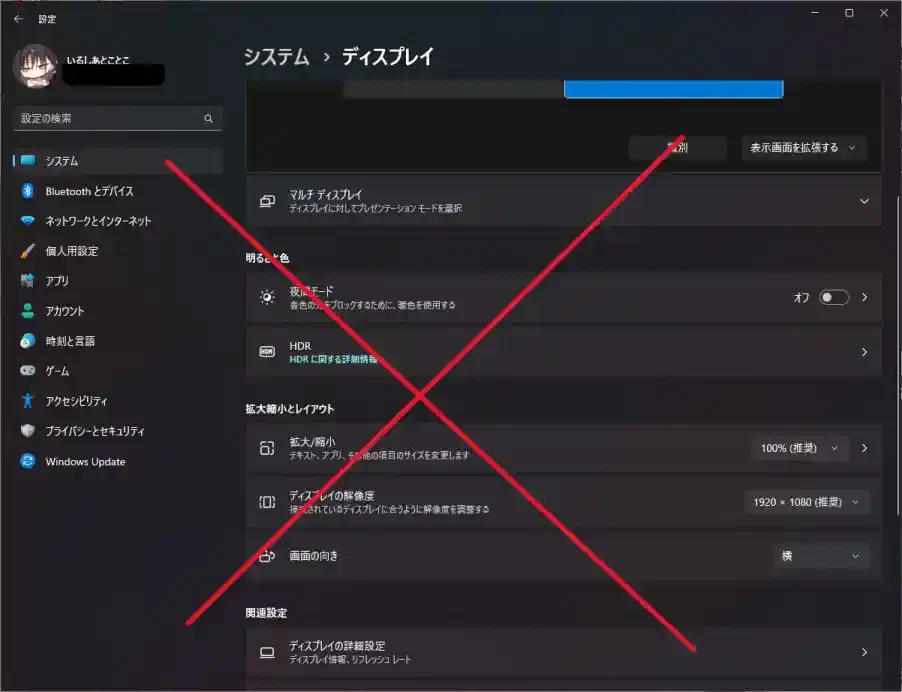
DiscordやSpotifyなどクローム製アプリを拡大・縮小する方法
はじめに.
Windowsユーザーの皆さん、特定のアプリケーションだけを拡大したいと感じたことはありませんか?
この記事では、WindowsでDiscordやSpotifyのスケーリングサイズを大きく・小さくする方法について詳しく説明します。
実際に試してみて何か問題が発生しても、自己責任でお願いいたします。
また、Chromeベースのアプリケーションのみが対応しています。(Electron)
実際拡大したり小さくするとどうなん?
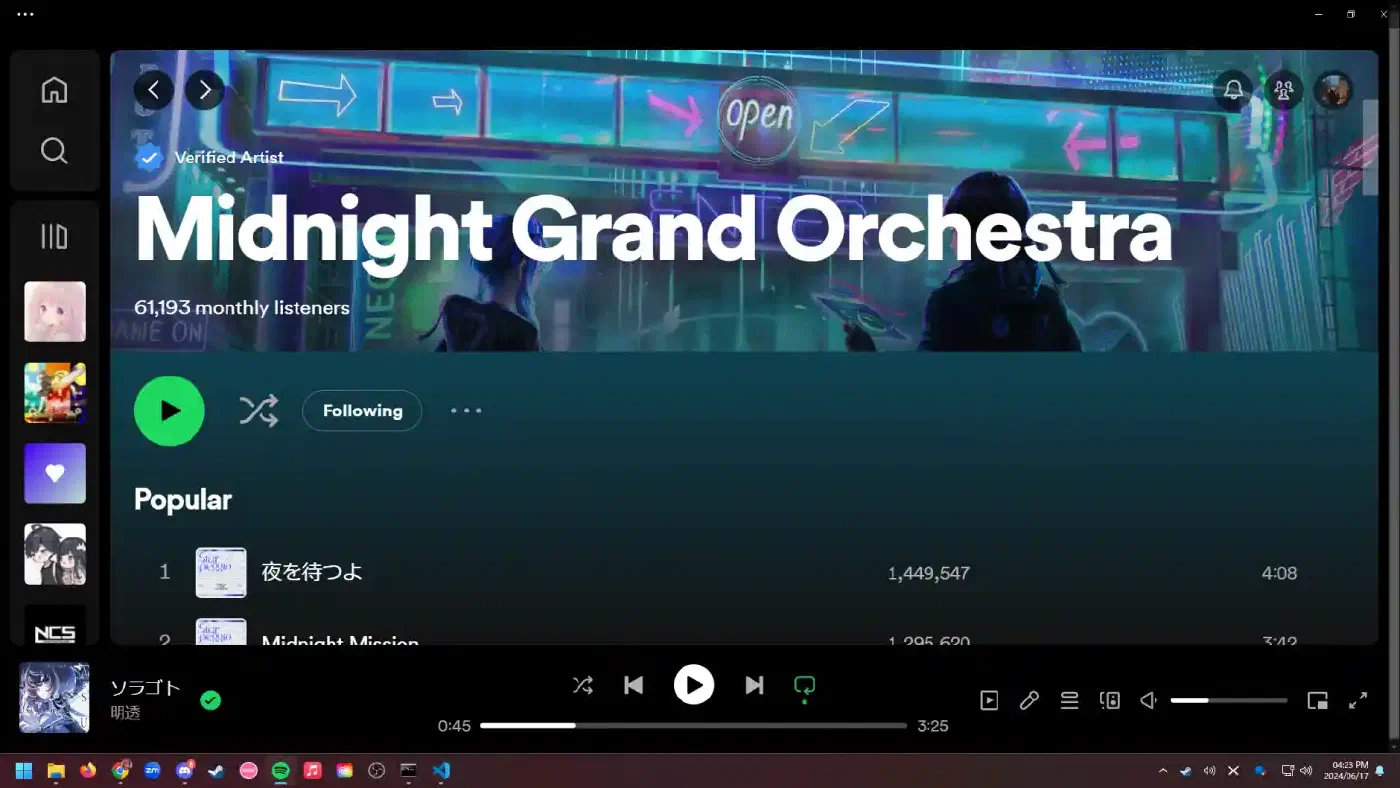
DiscordやSpotifyはChromeがベースに採用されているため、Chromeやブラウザのショットカットキーのズームイン・ズームアウトが使用できます。
Spotifyを拡大してみるとかなり大きく表示されることがわかるかと思います。
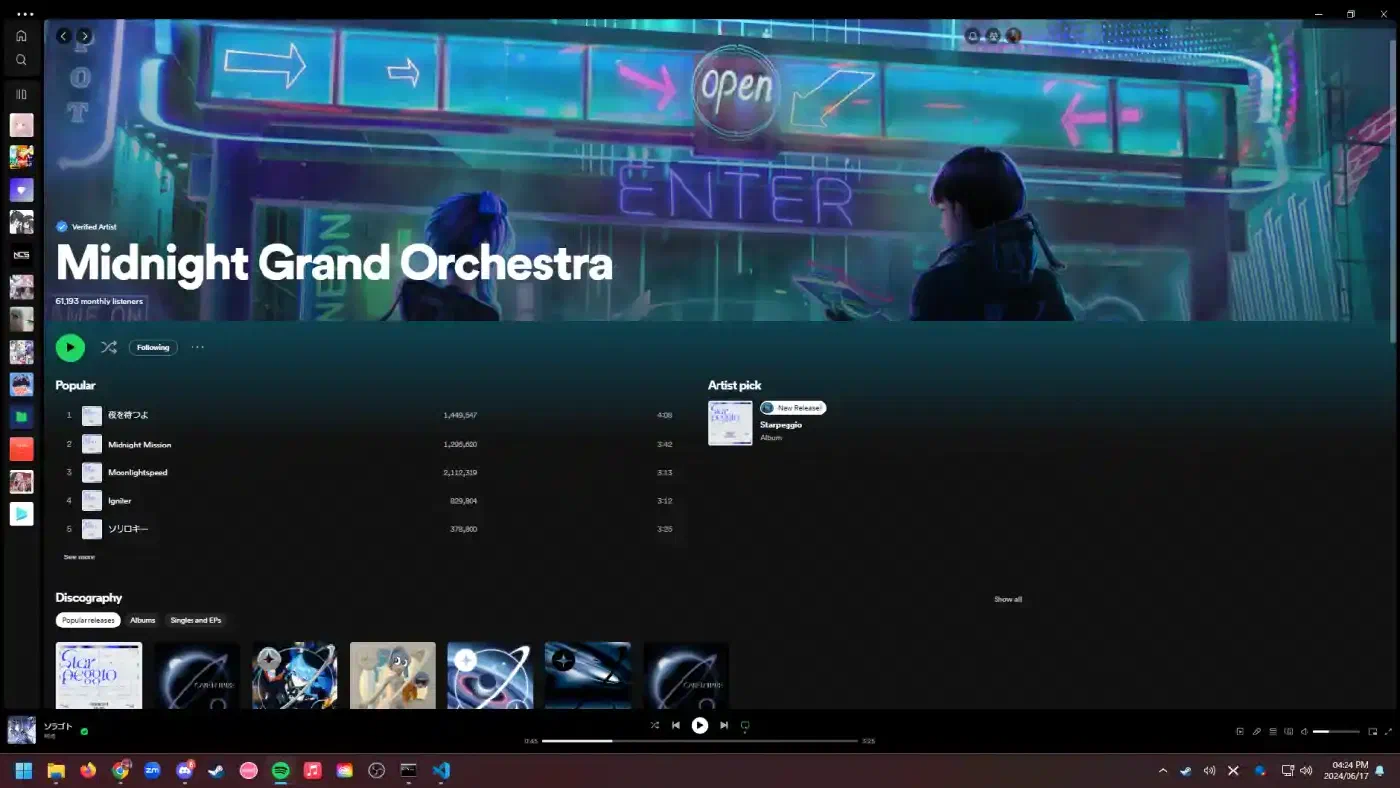
 逆に小さくしてみると画面領域に対して大きく情報を表示できていることが確認できるかと思います。
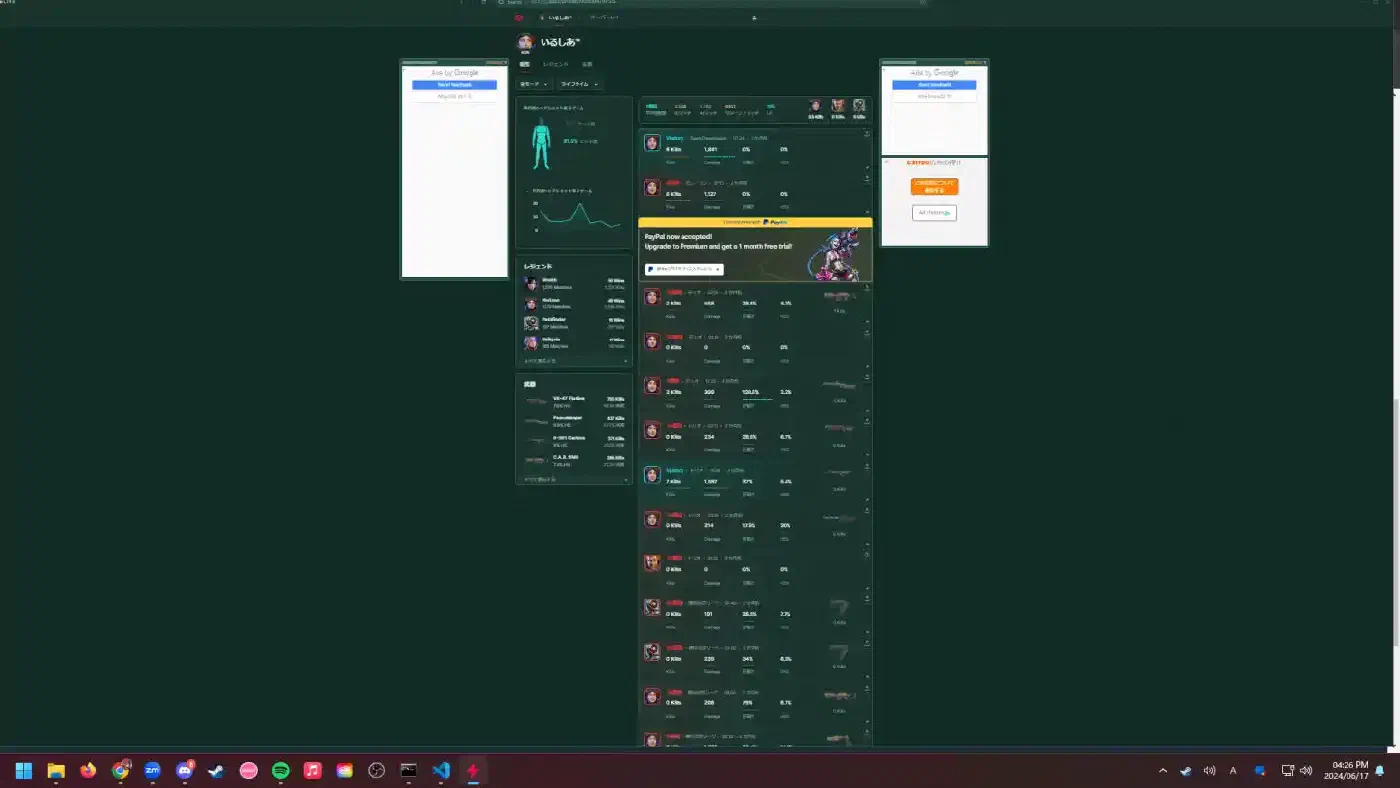
どんなアプリケーションで使えるの?
Blitz gg
Discord
Chrome
その他のブラウザ
メモ帳
Electron製アプリケーション
EA App
Discord
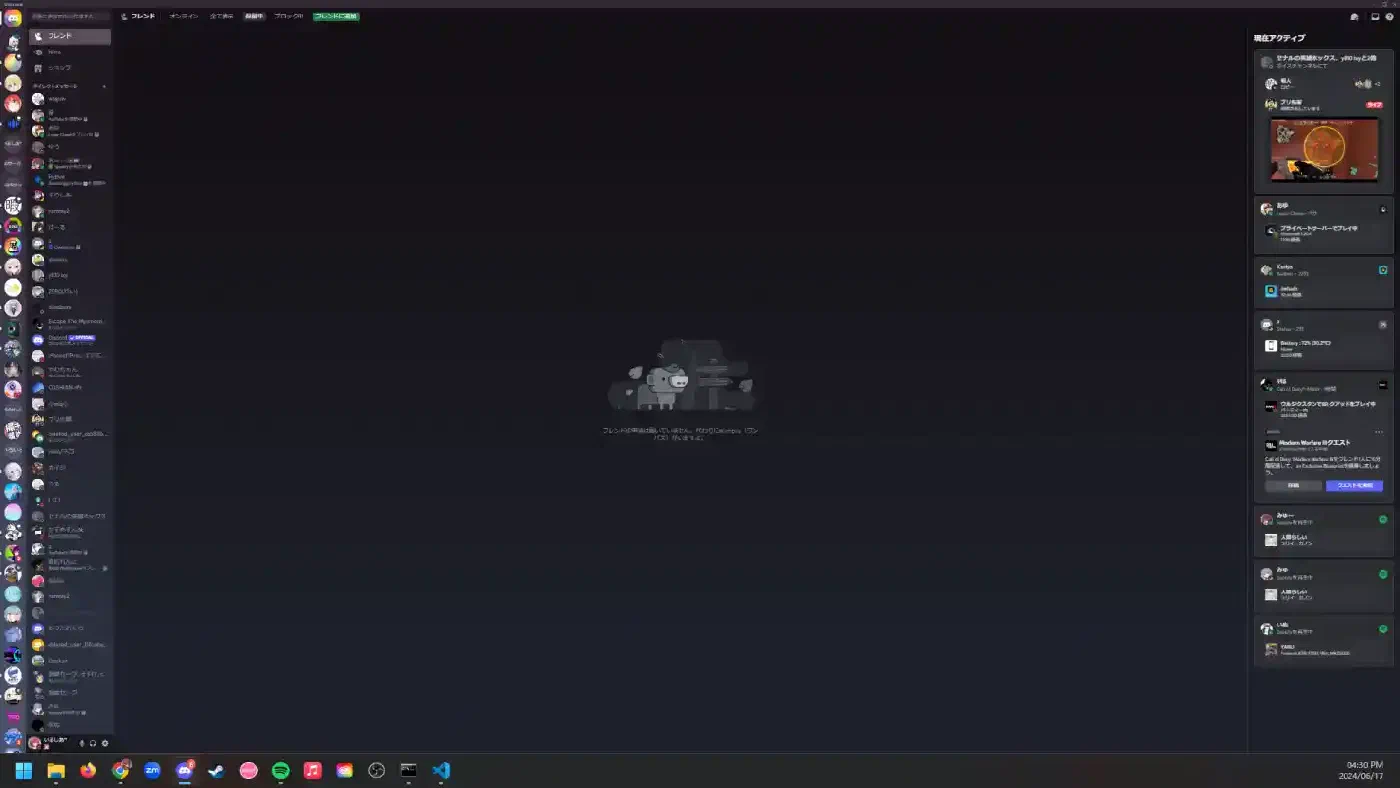
Chrome
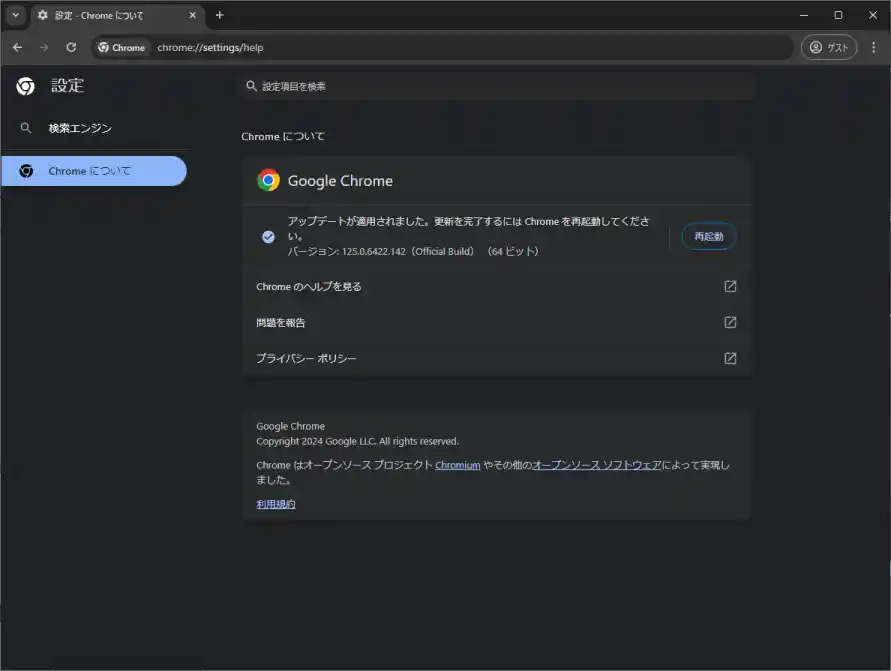
メモ帳
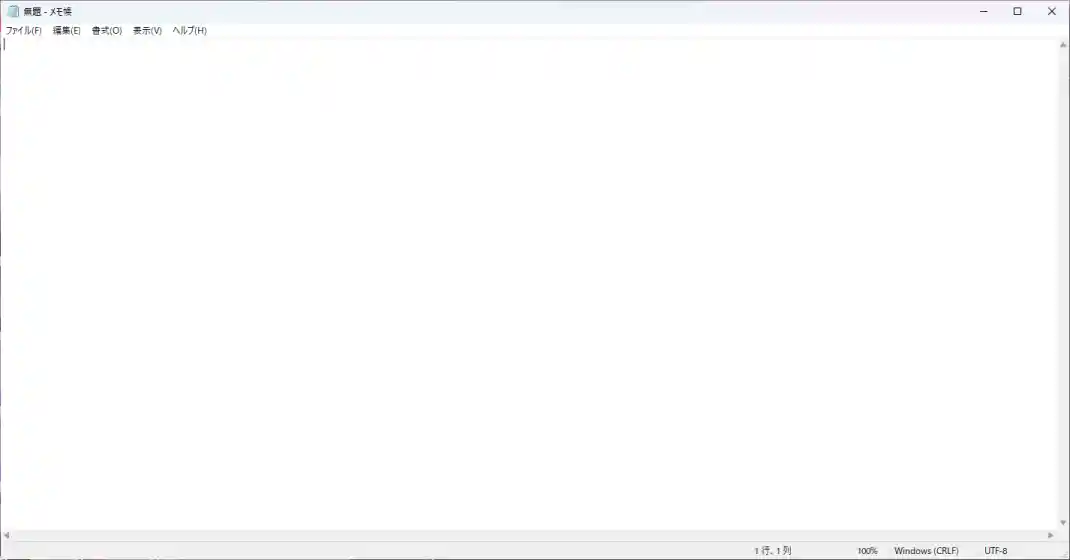
Electron製アプリケーション
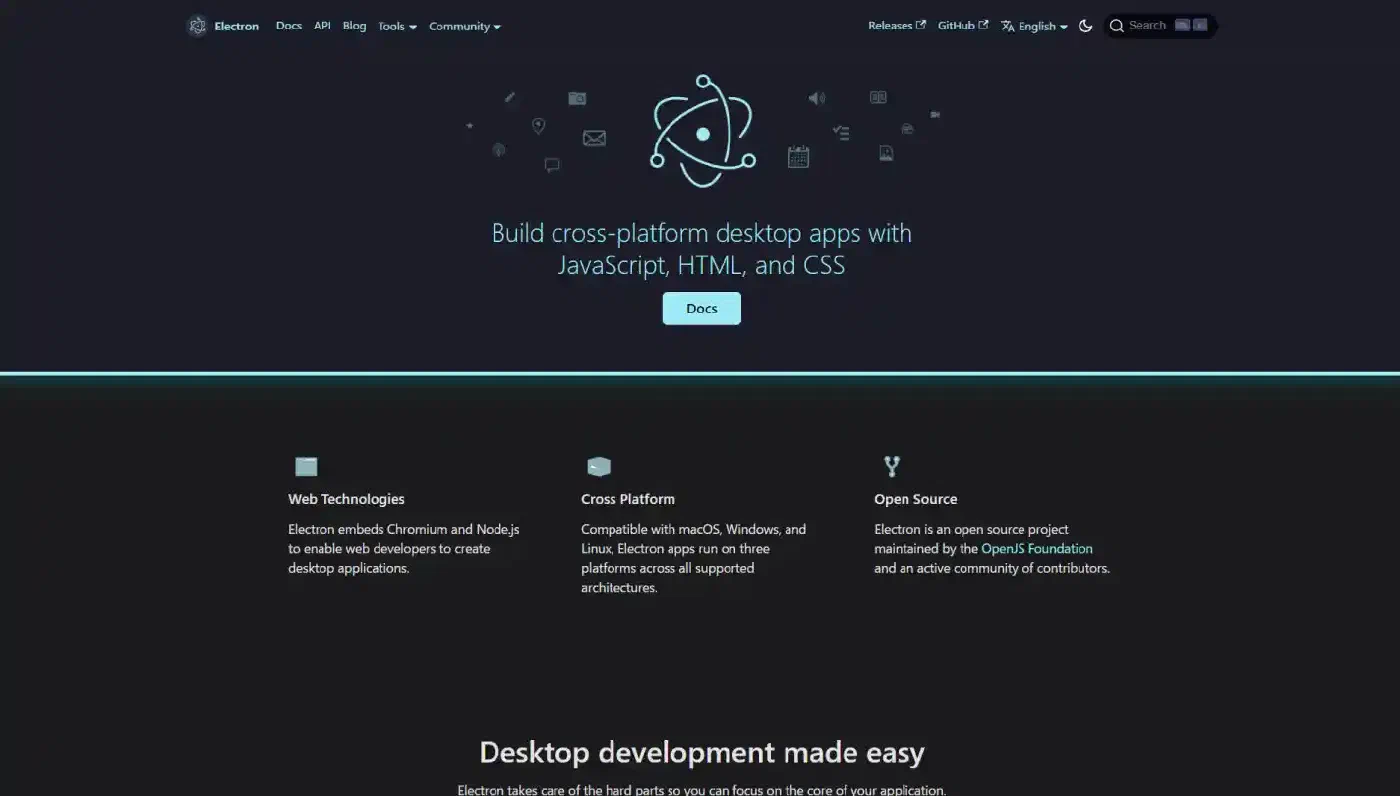
EA App

まとめ
この記事では、Windowsユーザー向けに特定のアプリケーションのスケーリングサイズを調整する方法を説明しました。
これらのアプリケーションでは、ブラウザのショートカットキーを利用して、画面のズームイン・ズームアウトが可能です。
具体的には、DiscordやSpotifyなどを拡大すると、表示が大きくなり見やすくなります。逆に、縮小すると、画面領域に対して多くの情報を表示できるようになります。
この記事で紹介した方法は、以下のアプリケーションに適用できます:
- Blitz gg
- Discord
- Chrome
- その他のブラウザ
- メモ帳
- Electron製アプリケーション
- EA App
注意: この方法はChromeベースのアプリケーション(Electron)にのみ対応しています。